
図書館向けAI創作パッケージ
かんたん運営ガイド・マニュアル
事前準備から当日の進行、印刷・組み立てまでステップ順にご案内します。
🔄 イベント運営のおおまかな流れ
※レンタル機材は事前設定済み。SafariブックマークからID/PWでログイン。
AI×おりがみ、AI×豆本を選択して進行。(モデルスケジュールあり)
受講者の作品テンプレート(PDF)を会場のプリンターから印刷。
印刷物を使って切っておって作品を完成させます。
📱 STEP 1|Wi-Fi接続とAIコンテンツへログイン
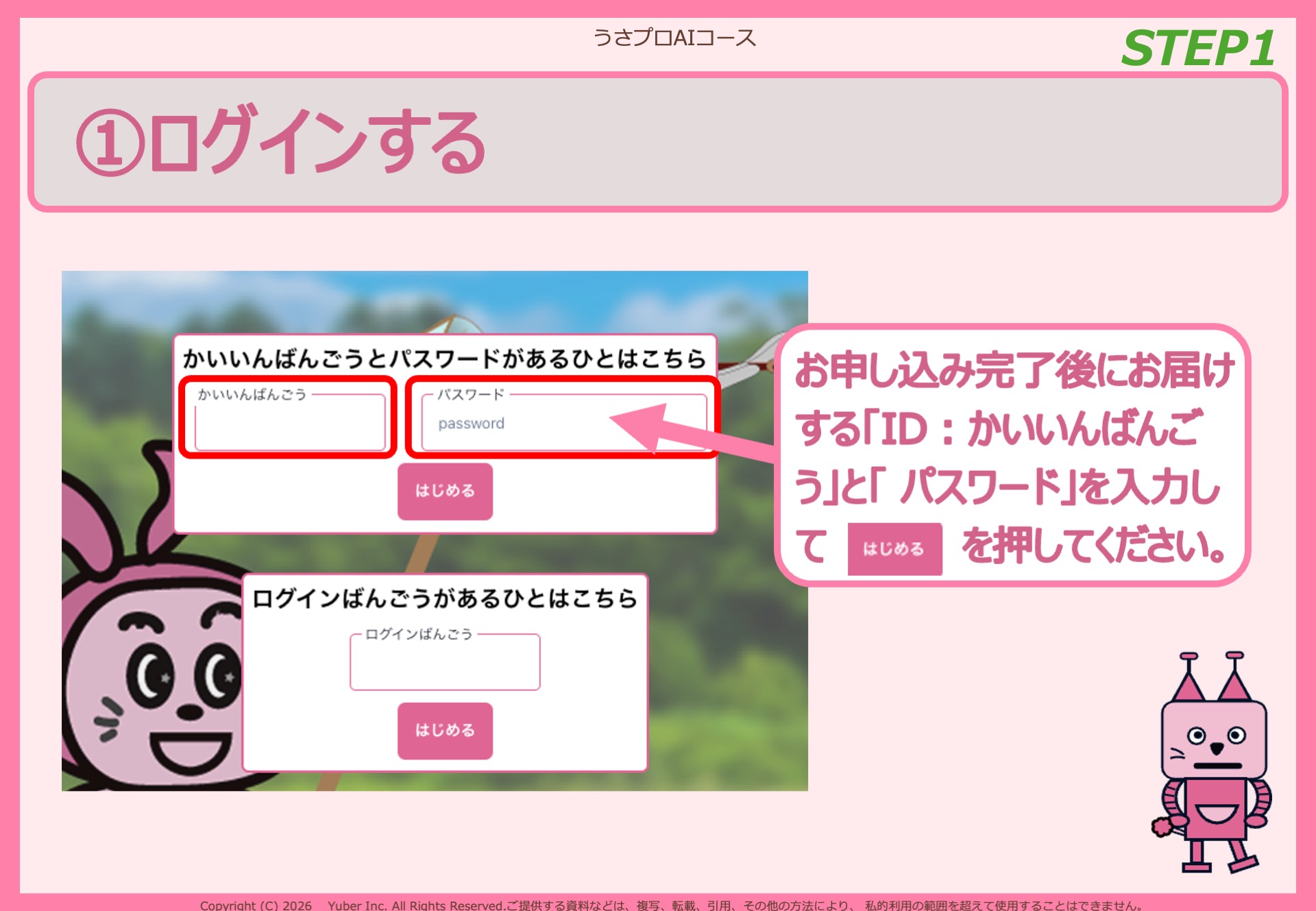
※モバイル・プランニングからのレンタル機材の場合は事前に設定済みです。Safariブラウザのブックマークからアクセスし、事前にお届けしているIDとパスワードを使ってログインを行ってください。
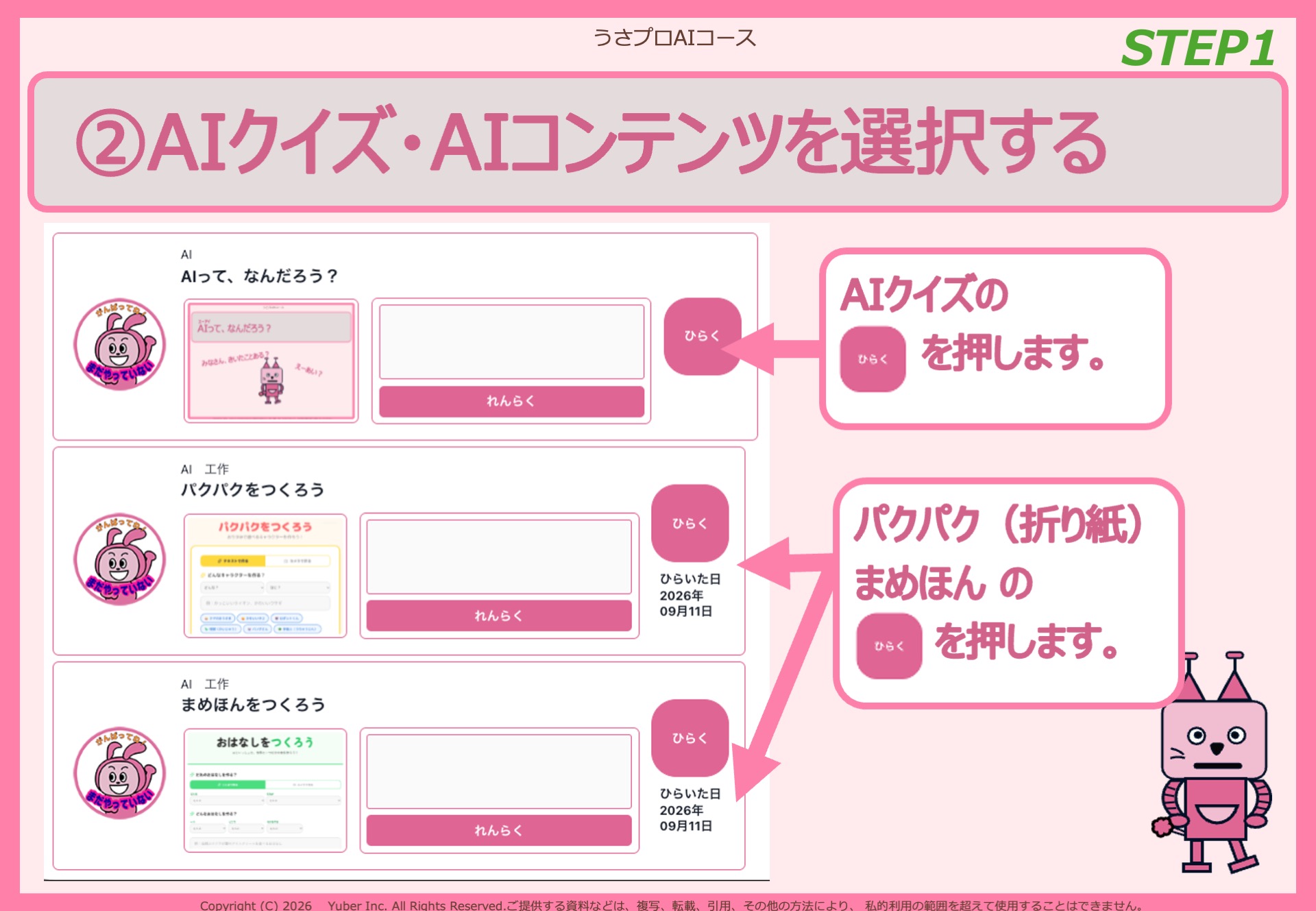
🎤 STEP 2|ワークショップ実施(AIで折り紙・豆本制作)
🖨️ STEP 3|印刷手順
受講者の制作した折り紙や豆本テンプレート(PDF)を、会場や事務所のプリンターから印刷します。
1. 折り紙・絵本テンプレートのPDF保存
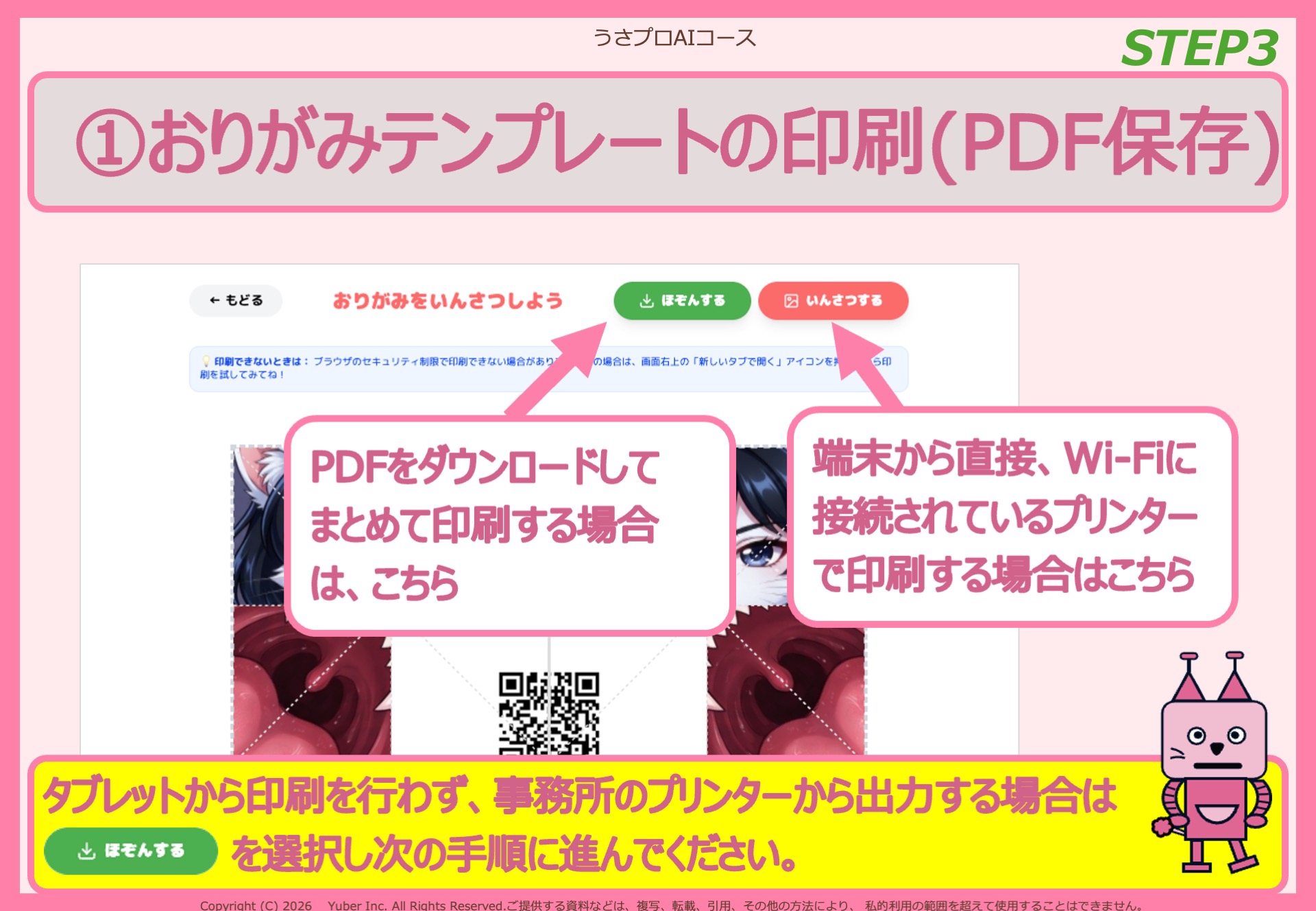
折り紙・絵本のテンプレートが完成したら、印刷画面で「ほぞんする」を選択します。
2. PDFダウンロード手順
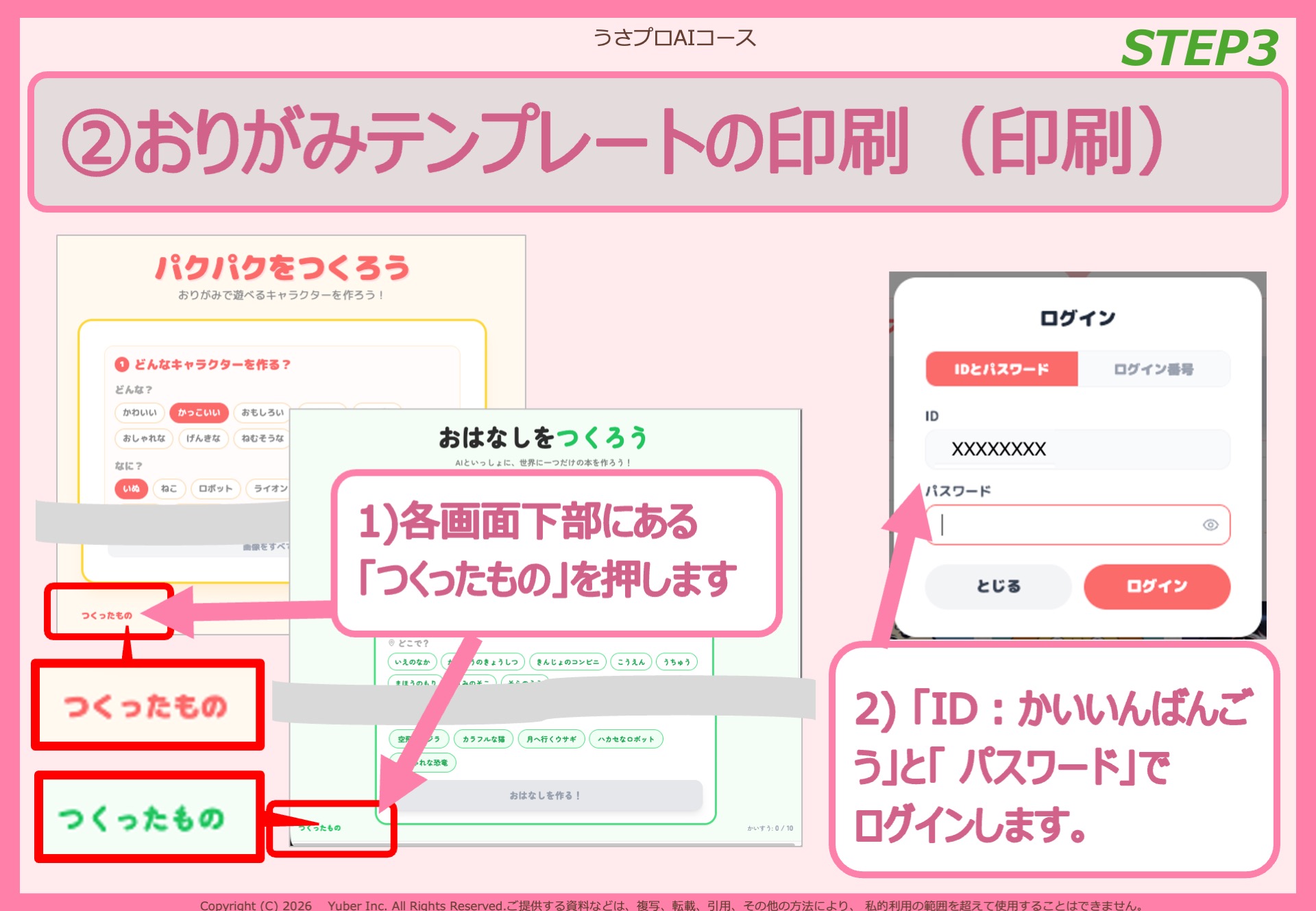
図書館の事務所などのPCでSTEP1と同様にログインし印刷対象のコンテンツを開きます。それぞれのコンテンツ最下部にある「つくったもの」を押して表示されるダイアログから再度ログイン認証を行います。
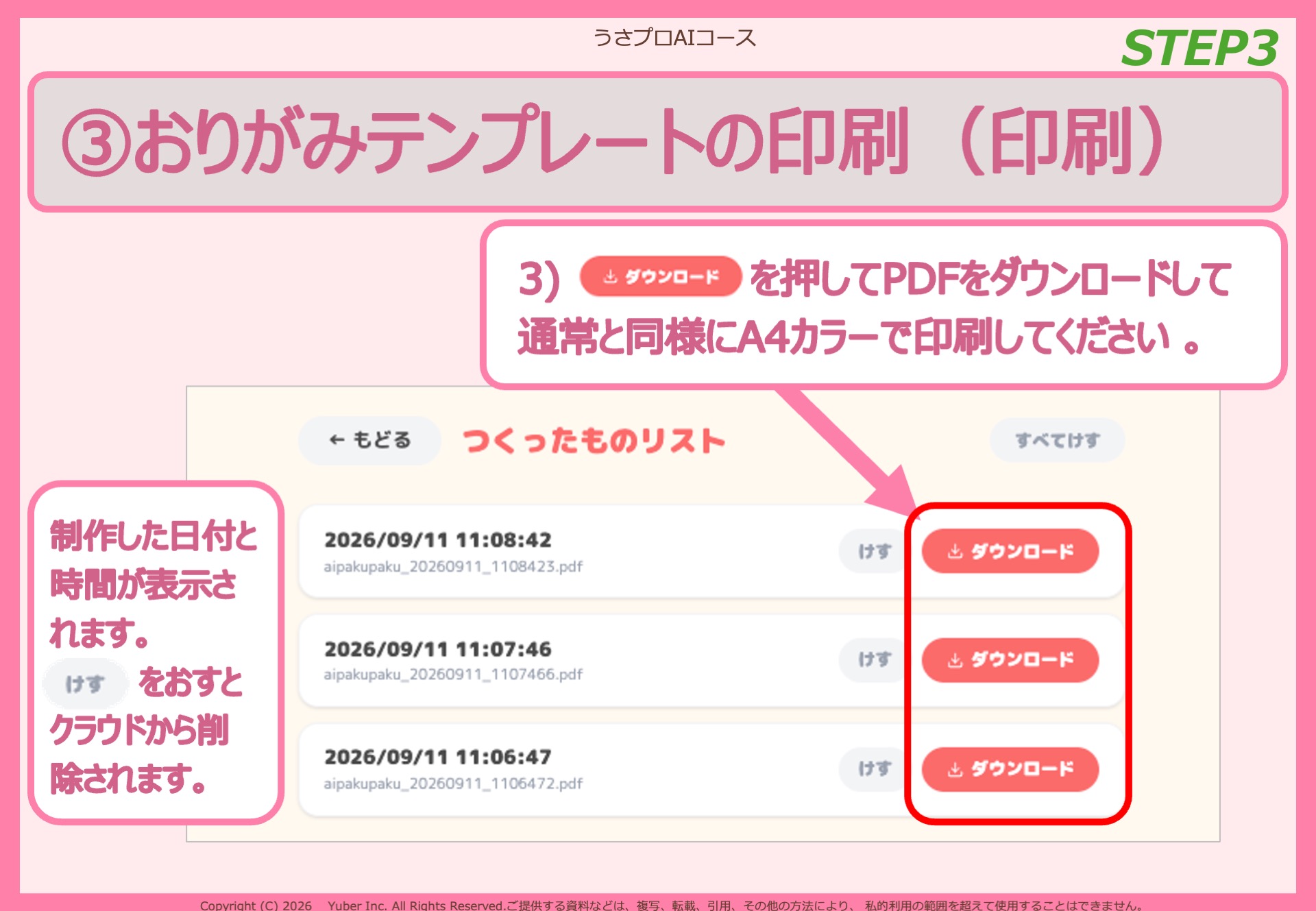
3. PDF印刷
一覧が表示されたら該当のPDFをダウンロードして通常通り印刷してください。印刷物を受講者へ渡していただきSTEP4へと進みます。
🎨 STEP 4|クラフト(作成動画)
印刷物を使って切っておって作品を完成させます。作成手順は以下の各実演動画をご確認ください。
✂️ パクパク(おりがみ)の作り方
📖 豆本の作り方
💡 お困りの場合・お問い合わせ
設定や操作についてご不明な点がございましたら、ユーバーサポート窓口(TEL: 03-6869-2414 / info@yuber.jp)までお気軽にお問い合わせください。